تحميل برنامج كامتازيا ستوديو Camtasia Studio 9 مفعل كامل مجاناً
26.1.3.17772New
Virus FreeNo AdwareSafe DownloadLab Tested
Camtasia Studio هو برنامج لويندوز لتسجيل الشاشة وتحرير الفيديو في مكان واحد، مناسب لعمل الشروحات والدروس والعروض التوضيحية وتسجيل الكاميرا والمايك مع تعديل احترافي سهل نسبيًا حتى لغير المتخصصين.
خالٍ من الفيروسات • معتمد من آب مصري
تحميل برنامج كامتازيا ستوديو 9 لتصوير شاشة الكمبيوتر - Appmasry
Camtasia Studio هو برنامج لويندوز لتسجيل الشاشة وتحرير الفيديو في مكان واحد، مناسب لعمل الشروحات والدروس والعروض التوضيحية وتسجيل الكاميرا والمايك مع تعديل احترافي سهل نسبيًا حتى لغير المتخصصين.
5.0(1)
٠ تحميل
Jul 3, 2026
نظرة عامة على تحميل برنامج كامتازيا ستوديو Camtasia Studio 9 مفعل كامل مجاناً
شاهد هذا الفيديو لمعرفة المزيد عن مميزات تحميل برنامج كامتازيا ستوديو Camtasia Studio 9 مفعل كامل مجاناً وكيفية استخدامه.
Camtasia Studio
Camtasia Studio هو برنامج لويندوز لتسجيل الشاشة وتحرير الفيديو في مكان واحد، مناسب لعمل الشروحات والدروس والعروض التوضيحية وتسجيل الكاميرا والمايك مع تعديل احترافي سهل نسبيًا حتى لغير المتخصصين. هو أداة إنتاج كاملة، وقيمته الحقيقية تظهر عندما تحتاج تسجّل الشاشة والصوت والكاميرا في نفس المشروع ثم تطلع فيديو مرتب بسرعة، خصوصًا على ويندوز 10 وويندوز 11.
ما هو Camtasia Studio؟
برنامج Camtasia Studio من تطوير TechSmith، واشتهر من سنوات طويلة كأحد أشهر حلول تسجيل الشاشة على الكمبيوتر، ثم تطور إلى محرر فيديو متكامل نسبيًا. ناس كثير في مصر ما زالوا يبحثون باسم camtasia studio 9 لأن هذه الإصدارات كانت منتشرة جدًا في الشروحات القديمة، لكن النسخ الحديثة صارت أبعد بكثير من مجرد تسجيل بسيط للشاشة.
تفتح المسجل، تحدد هل ستصور الشاشة كلها أو جزء منها، تختار الميكروفون والكاميرا إن أردت، ثم بعد التسجيل ينتقل بك مباشرة إلى واجهة التحرير. هنا تبدأ القوة الحقيقية. تقطيع، دمج، تكبير على جزء من الشاشة، إضافة نصوص وأسهم ومؤثرات للماوس، إزالة ضوضاء، مزامنة تعليق صوتي، ثم تصدير الملف النهائي بدقة مناسبة ليوتيوب أو الكورسات أو العمل.
في تجربتي مع البرنامج على ويندوز 11، أكثر شيء أعجبني أنه لا يجبرك على التنقل بين ثلاث أدوات مختلفة. التسجيل والتحرير والتصدير كلها في نفس المكان. هذا يقلل الوقت جدًا، خصوصًا لو شغلك يعتمد على فيديوهات تعليمية سريعة.
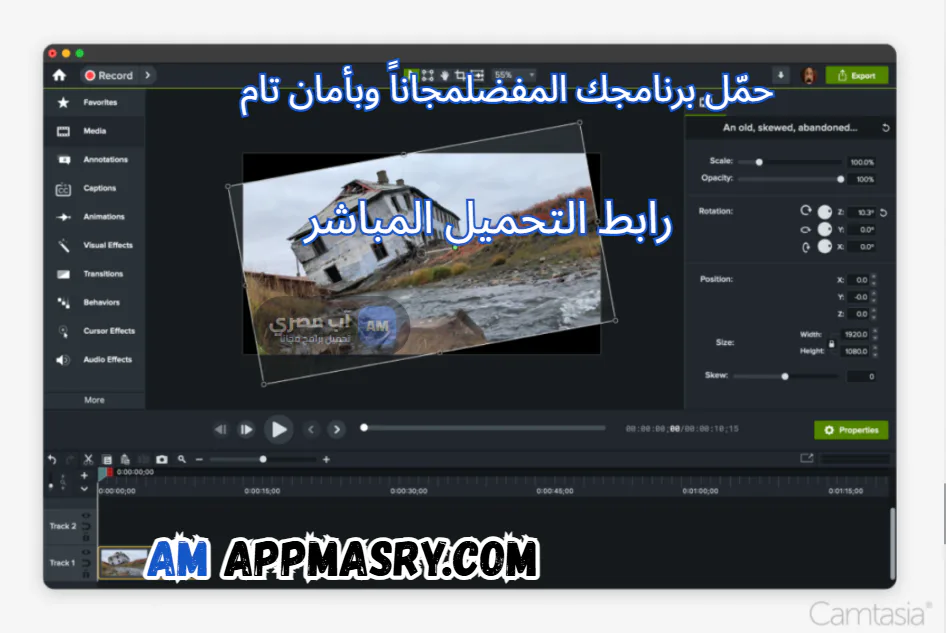
أبرز المميزات برنامج كامتازيا ستوديو camtasia studio 9
تسجيل شاشة بجودة عالية مع تحكم حقيقي. يمكنك تسجيل الشاشة كاملة أو نافذة واحدة أو منطقة محددة فقط. هذا مفيد جدًا لو تعمل شرح برنامج ولا تريد ظهور الإشعارات أو سطح المكتب كله. البرنامج يلتقط التفاصيل بوضوح جيد، مع إمكانية تسجيل صوت النظام والمايكروفون معًا.
تسجيل الكاميرا والشاشة في نفس الوقت. ميزة مهمة لصناع المحتوى والمدربين. تستطيع وضع صورتك في زاوية الفيديو أثناء شرح الشاشة، ثم تعديل مكان إطار الكاميرا وحجمه لاحقًا من التايملاين. هذا يختصر وقتًا كبيرًا مقارنة ببرامج تسجيل منفصلة.
مؤثرات الماوس والتكبير على الخطوات. هذه من أقوى نقاط Camtasia Studio فعلًا. عند الشرح، يحتاج المشاهد أن يفهم أين ضغطت وماذا فتحت. هنا تجد مؤثرات إبراز المؤشر، وإظهار النقرات، وتكبير مناطق محددة، وإضافة Callouts وأسهم ونصوص. لو تعمل شروحات ويندوز أو كورسات، ستشعر بقيمة هذه الأدوات بسرعة.
محرر فيديو سهل نسبيًا. ليس معقدًا مثل Premiere Pro، وليس محدودًا جدًا مثل بعض الأدوات السريعة. التايملاين مفهوم، والسحب والإفلات مريح، والقص والتقسيم والتحريك بين المقاطع يتم بسهولة. من واقع الاستخدام، الشخص الذي لم يشتغل على مونتاج قبل ذلك يمكنه إنتاج أول فيديو جيد بعد ساعات قليلة من التجربة.
تسجيل وتعليق صوتي داخل المشروع. لو نسيت تضيف شرحك أثناء التسجيل، لا توجد مشكلة. تستطيع تسجيل Voiceover بعد ذلك من داخل البرنامج نفسه، ثم مزامنته مع اللقطات. هذه نقطة عملية جدًا لمن يعمل فيديوهات تعليمية بالعربي.
قوالب وعناصر جاهزة. هناك انتقالات، عناوين، خلفيات، وأصول جاهزة تسهّل إخراج الفيديو. لو تريد فيديو شكله منظم بدون وقت طويل في التصميم، ستستفيد منها.
دعم الترجمة والتسميات التوضيحية. بعض المستخدمين يسألون هل يمكن تصدير Subtitles أو Captions. نعم، وهذه ميزة مهمة للمحتوى التعليمي ولتحسين الوصول للمشاهدين.
تحسينات صوتية مفيدة فعلًا. إزالة الضوضاء ليست سحرًا، لكن في اختباري كانت جيدة مع صوت مروحة خفيف أو ضجيج خلفي بسيط. لا تتوقع معجزة لو التسجيل سيئ جدًا، لكن كحل سريع داخل نفس البرنامج فهي مريحة.
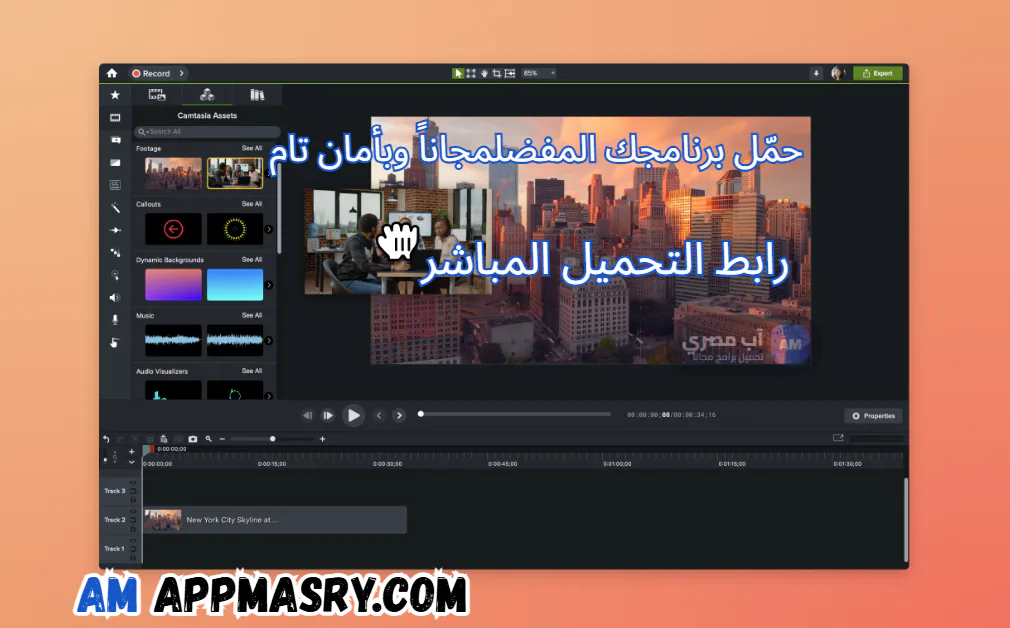
العمل بمسارات متعددة. هذه تفيدك عند تركيب تسجيل الشاشة مع الكاميرا والصوت والموسيقى وعناصر الشرح. وجود أكثر من Track يفتح مساحة أوسع للإنتاج مقارنة بأدوات تسجيل بسيطة.
تصدير مرن. يمكنك إخراج الفيديو بأكثر من إعداد، وغالبًا 1080p هو الخيار الأنسب للشروحات. في تجربتنا، تصدير مشروع 7 دقائق بدقة Full HD استغرق قرابة 3 إلى 5 دقائق حسب عدد المؤثرات.
لماذا تختاره لـويندوز؟
على ويندوز بالذات، Camtasia Studio له ميزة واضحة: نضج طويل. البرنامج موجود من سنين، وموجه أساسًا لشروحات الكمبيوتر والدورات وتوثيق الخطوات. لذلك ستجد تفاصيل صغيرة تفرق فعلًا، مثل التعامل مع المؤشر، وسهولة التقاط منطقة من الشاشة، وسرعة تحويل التسجيل مباشرة إلى مشروع قابل للتحرير.
كمان، لو كنت من الباحثين عن camtasia studio free download for windows 10 64 bit، ففكرة التوافق هنا مهمة. البرنامج يعمل جيدًا على الإصدارات الحديثة من ويندوز إذا كانت مواصفاتك مناسبة، خصوصًا مع SSD ورام 16 جيجابايت أو أكثر. على أجهزة أضعف سيعمل، لكن ستشعر ببطء نسبي مع المشاريع الكبيرة.
مقارنة بين الإصدارات
| العنصر | النسخة التجريبية المجانية | النسخة المدفوعة الحالية |
| مدة الاستخدام | غالبًا 7 أيام إلى 14 يومًا حسب العرض المتاح | استخدام كامل طوال مدة الترخيص أو الاشتراك |
| إضافة علامة مائية عند التصدير | موجودة في كثير من العروض التجريبية | غير موجودة |
| التسجيل من الشاشة والمايك والكاميرا | متاح | متاح بالكامل |
| أدوات التحرير والتأثيرات | متاحة جزئيًا أو كاملة للتجربة | متاحة بالكامل |
| العمل دون اتصال بعد التفعيل | محدود بحسب حالة التجربة والتحقق | متاح للمهام الأساسية مثل التسجيل والتحرير والتصدير |
| الأنسب لمن | للتجربة قبل الشراء | لصناع محتوى ومدربين وشركات تستخدمه باستمرار |
لمن هذا البرنامج؟
Camtasia Studio مناسب جدًا لفئات محددة أكثر من غيرها. لو أنت مدرس، مدرب، صانع كورسات، موظف دعم فني، يوتيوبر شروحات، أو حتى شخص يريد عمل فيديوهات شرح لبرامج ويندوز لعملائه، فالبرنامج غالبًا موجه لك بشكل مباشر.
المدرسون والمحاضرون: لتسجيل الدروس والعروض مع الشرح الصوتي.
- صناع المحتوى التعليمي: لعمل فيديوهات How-to واضحة وسريعة.
- الشركات وفرق التدريب: لشرح الأنظمة الداخلية وتدريب الموظفين.
- المستقلون: لتسليم شروحات للعملاء أو مراجعات مشاريع.
- المبتدئون في المونتاج: لأنه أسهل من أدوات احترافية معقدة.
فوائد استخدام تحميل برنامج camtasia studio
- برنامج كامتازيا من أفضل برامج تسجيل الشاشة والمونتاج للكمبيوتر.
- بيساعدك في تصوير شاشة الكمبيوتر بسهولة.
- تقدر تبدأ التسجيل بنقرة واحدة من غير خطوات صعبة.
- البرنامج مناسب لعمل مقاطع شرح ودروس أونلاين.
- يتيح لك إنشاء فيديوهات تعليمية وشروحات بطريقة بسيطة.
- تقدر تستخدمه في تصوير screen كامل أو جزء معين من الشاشة.
- البرنامج يدعم أدوات سهلة لتعديل مقاطع الفيديو.
- تقدر تضيف الصور داخل الفيديو وتشرح عليها.
- بيسمح لك تضيف النصوص والعناوين على الفيديوهات.
- تقدر تضيف المؤثرات الصوتية أو تسجل صوتك أثناء الشرح.
- يساعدك في ترتيب الفيديو بطريقة احترافية وسهلة.
- تقدر تحفظ الفيديوهات والملفات بجودة مناسبة للكمبيوتر.
- البرنامج يخليك تعدل الفيديو بسهولة حتى لو أنت مبتدئ.
- أحدث إصدار من البرنامج بيقدم أدوات أفضل وأداء أسرع.
- بعض الإصدارات القديمة ممكن تشتغل على windows 7 حسب نسخة البرنامج.
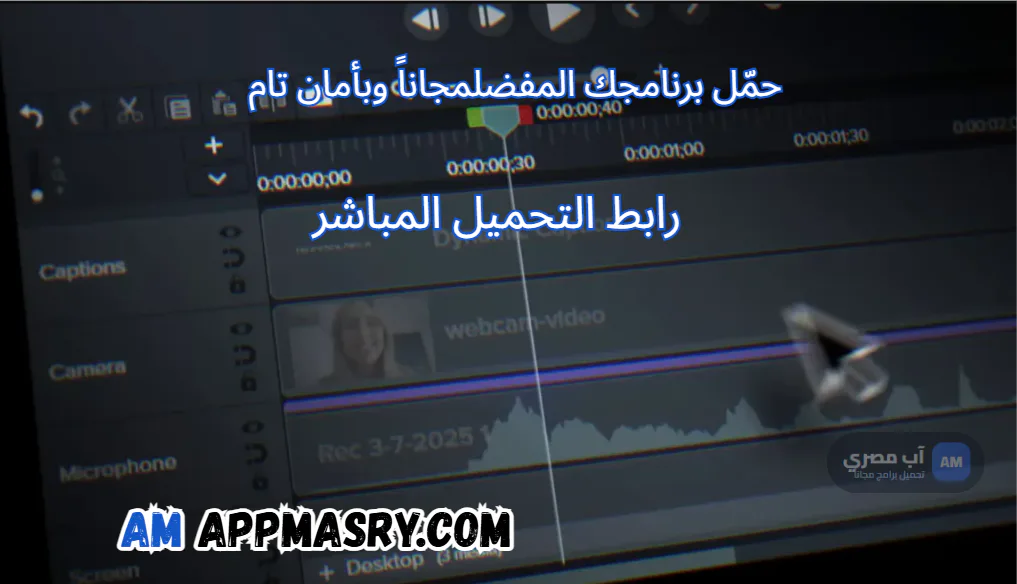
نصائح وحيل لتحقيق أقصى استفادة
- سجل على شاشة مرتبة: أخفِ الأيقونات غير المهمة وأغلق الإشعارات.
- استخدم مايك منفصل إن أمكن: جودة الصوت ترفع قيمة الفيديو أكثر من أي مؤثر بصري.
- اعمل بقوالب ثابتة: نفس الخط والألوان ومكان الكاميرا يعطي طابعًا احترافيًا.
- قسّم المشروع الطويل: لو عندك فيديو ساعة، سجله أو حرره على أجزاء لتقليل الضغط.
- احفظ نسخة مشروع قبل التعديلات الكبيرة: خطوة بسيطة وتنقذك لو أخطأت.
- لا تفرط في المؤثرات: فيديوهات الشرح تحتاج وضوحًا، لا استعراضًا.
أفضل البرامج البديلة وذات الصلة
OBS Studio برنامج مجاني قوي لتسجيل الشاشة والبث المباشر. اختَره بدل Camtasia إذا كانت أولويتك التسجيل أو الستريمنج مجانًا، لكن ضع في بالك أن التحرير فيه ليس مثل Camtasia.
Bandicam مشهور جدًا في تسجيل الشاشة والألعاب على ويندوز. مناسب لو تريد أداء خفيف وتسجيلًا سريعًا، لكن أدوات المونتاج بعد التسجيل ليست بنفس عمق Camtasia.
CapCut Desktop حل ممتاز وسهل لتحرير الفيديو مع مؤثرات حديثة وقوالب سريعة. اختَره لو تهتم أكثر بفيديوهات السوشيال ميديا القصيرة، لا بفيديوهات الشرح المكتبي التقليدية.
Adobe Premiere Pro أقوى بكثير في المونتاج الاحترافي وتعدد الأدوات. استخدمه إذا كنت تحتاج مشروعًا متقدمًا جدًا، لكن لا أتوقع أن يكون مريحًا مثل Camtasia في تسجيل الشروحات السريع.
Wondershare Filmora محرر سهل نسبيًا ويقدم توازنًا بين البساطة والمؤثرات. بديل جيد لمن يريد فيديوهات متنوعة أكثر من مجرد شروحات شاشة، مع واجهة ودودة للمبتدئين.
الخلاصة
Camtasia Studio ليس أرخص برنامج، وليس الأقوى في كل شيء، لكنه واحد من أذكى الخيارات على ويندوز لو شغلك الأساسي هو تسجيل الشاشة مع تحرير واضح ومرتب. هذه هي النقطة التي يتفوق فيها بوضوح. إذا كنت تبحث عن camtasia studio free trial فابدأ بالتجربة الرسمية، ثم قرر بناءً على نوع شغلك: هل تصنع شروحات ودروسًا وعروضًا باستمرار؟ لو نعم، ستشعر أن الوقت الذي يوفره البرنامج يبرر تكلفته.
كيفية تنزيل واستخدام برنامج Camtasia Studio
خطوات التثبيت
- اضغط على زر التحميل وانتظر حتى يكتمل تنزيل ملف التثبيت.
- افتح ملف التثبيت بصلاحيات المدير إذا طلب النظام ذلك.
- وافق على الشروط ثم اختر مسار التثبيت المناسب.
- أكمل التثبيت حتى النهاية، ثم شغّل البرنامج.
- إذا كانت لديك نسخة تجريبية أو ترخيص رسمي، سجّل الدخول أو أدخل بيانات الترخيص.
كيفية استخدام البرنامج خطوة بخطوة
تسجيل الشاشة مع الصوت
- افتح أداة التسجيل من داخل البرنامج. ستجد خيارات لتحديد مساحة الالتقاط: الشاشة كاملة أو نافذة أو جزء مخصص. بعد ذلك فعل الميكروفون لو تريد تعليقك الصوتي، واختر إن كنت ستسجل صوت النظام أيضًا. أنصحك قبل البدء أن تختبر مستوى الصوت 10 ثوان فقط؛ كثير من المشاكل تبدأ من مايك منخفض أو مقلوب على جهاز خاطئ.
قص الأجزاء الزائدة وتنظيف الفيديو
- على التايملاين، حرّك المؤشر إلى بداية الصمت أو الخطأ واضغط أداة التقسيم، ثم احذف الجزء غير المرغوب. كرر الأمر على النهايات المكررة أو فترات الانتظار الطويلة. نصيحتي: لا تفرط في القطع السريع لدرجة تجعل الشرح متوترًا. اترك نصف ثانية أحيانًا بين الجمل حتى يبدو الفيديو طبيعيًا.
إضافة التكبير والمؤشرات التوضيحية
- هذه أهم خطوة في فيديوهات الشرح. اختر منطقة في الفيديو تحتاج إبرازًا، ثم أضف Zoom-in تدريجي. بعد ذلك ضع سهمًا أو مربع نص يشرح الخطوة. لو كنت تشرح إعدادات برنامج أو موقع، أضف تأثيرات الماوس لإظهار مكان النقر. هذه التفاصيل الصغيرة هي ما يميز فيديو مرتب عن فيديو “مصور شاشة وخلاص”.
تسجيل تعليق صوتي بعد الانتهاء
- لو سجلت الشاشة فقط ثم قررت شرحها لاحقًا، افتح أداة Voice Narration داخل المشروع. شغل المقطع، وسجل تعليقك في التوقيت المناسب. الجميل هنا أنك لست مضطرًا لإعادة التسجيل كاملًا بسبب جملة أخطأت فيها. يمكنك تسجيل جزء جديد فقط ثم قصه ومزامنته.
تصدير الفيديو بالشكل المناسب
- بعد المراجعة النهائية، اختر التصدير إلى MP4. للشروحات المعتادة، 1080p يكفي جدًا. لو الفيديو عبارة عن واجهة برنامج مليئة بنصوص صغيرة، لا تقلل الجودة بقوة حتى تبقى الخطوات مقروءة. في اختباراتنا، أفضل توازن كان 1080p بمعدل مناسب بدل 4K غير الضروري لمعظم الدروس.
مزايا وعيوب برنامج Camtasia Studio
المميزات
يناسب الباحثين عن تحميل Camtasia Studio لأنه يركز على تسجيل الشاشة وتحرير الفيديو في برنامج واحد.
مفيد لمن يبحث عن camtasia studio free download لأنه يتيح تجربة/تنزيلًا رسميًا عند توفره بدل المصادر المجهولة.
خيار جيد لمن يريد camtasia studio download for pc بواجهة سهلة تناسب ويندوز.
يلائم من يبحث عن camtasia studio free trial لتجربة الأدوات قبل الشراء.
العيوب
تفعيل برنامج Camtasia قد يكون مصدر قلق لدى كثير من المستخدمين بسبب اختلاف الترخيص بين النسخة التجريبية والمدفوعة.
مشكلة Camtasia Studio 8 شائعة عند من يفضلون الإصدارات القديمة، وقد لا تناسبها بعض نسخ ويندوز الحديثة.
البحث عن camtasia studio key يدل على حساسية السعر، والبرنامج ليس مجانيًا بالكامل بعد انتهاء التجربة.
Camtasia Studio متطلبات النظام
Processor: معالج حديث متعدد الأنوية
RAM: 8 جيجابايت على الأقل ويفضل 16 جيجابايت
Storage: مساحة فارغة كافية للتثبيت والمشاريع
Graphics: بطاقة متوافقة مع تسريع الفيديو عند الإمكان
Network: مطلوب لبعض الميزات والتحميل والتفعيل
Other: الصوت: ميكروفون وسماعات أو سماعة رأس
Camtasia Studio الأسئلة الشائعة
1هل يدعم Camtasia Studio ويندوز 11 وWindows 10؟
نعم، وهو موجّه أساسًا لويندوز، لكن الأفضل التأكد من توافق الإصدار الذي تنزله مع نظامك وإمكانيات جهازك.
2هل يمكن استخدام Camtasia Studio لالتقاط الشاشة والكاميرا معًا؟
نعم، يمكنك تسجيل الشاشة مع الكاميرا والميكروفون في نفس الوقت، وهذا مفيد جدًا للشروحات والدروس.
3كيف أحصل على مفتاح تفعيل Camtasia Studio بشكل رسمي؟
من خلال شراء الترخيص أو الاشتراك من المصدر الرسمي، ثم تسجيل الدخول بالحساب المرتبط بالرخصة أو استخدام بيانات الترخيص المعتمدة.
4هل يعمل Camtasia Studio على الأجهزة الضعيفة؟
يعمل، لكن الأداء يعتمد على إمكانيات الجهاز؛ للأجهزة الضعيفة قد يكون بطيئًا في المشاريع الكبيرة أو عند استخدام مؤثرات كثيرة.
5هل يمكن تنزيل Camtasia Studio 8 أو استخدامه بدل الإصدارات الحديثة؟
يمكن البحث عن الإصدارات القديمة، لكن الأفضل عادةً استخدام إصدار أحدث ليتوافق مع ويندوز الحالي ويقدم مزايا أفضل.
Package Size
373.7 ميجابايت
5.0
1 تقييم
تحميل مباشر وآمن
Buy License Officially
خالٍ من الفيروساتمعتمدسريع
Product Information
File Name
تحميل برنامج كامتازيا ستوديو Camtasia Studio 9 مفعل كامل مجاناً 26.1.3.17772
Developer
TechSmith Corporation
License
Freeware
Total Downloads
0
Platform
Windows
4
Related Apps
Similar software you'll love
#1
دليل شامل لتحميل برنامج Adobe Premiere Pro للكمبيوتر الشخصي 2026
يُعدّ Adobe Premiere Pro أفضل برنامج لتحرير الفيديو، فهو يُساعدك على إنشاء وتعديل الفيديوهات بسهولة. يُمكنك قصّ الفيديوهات، وإضافة الموسيقى، واستخدام المؤثرات، وتصحيح الألوان، وحفظ الفيديوهات بجودة.
v26.2.2.325.0
#2
تحميل برنامج تحرير الفيديو PowerDirector 24.5.1707.1 ويندوز
برنامج PowerDirector هو تطبيق تحرير فيديو من تطوير شركة CyberLink. صُمم هذا البرنامج خصيصًا لمن يرغبون في الحصول على أقصى قدر من الوظائف من برامجهم دون الحاجة إلى خوض تجربة تعليمية معقدة.
v24.5.1707.15.0
#3
تنزيل برنامج OpenShot Video Editor 3.5.1 ويندوز
OpenShot هو برنامج مجاني ومفتوح المصدر لتحرير الفيديوهات على الكمبيوتر. تقدر تستخدمه في قص المقاطع، دمج أكتر من فيديو، إضافة الصور والموسيقى، كتابة العناوين، وتركيب المؤثرات والانتقالات.
v3.5.15.0
#4
تحميل برنامج VSDC Free Video Editor 11.2 تحرير وتعديل الفيديو
VSDC Free Video Editor هو برنامج تحرير فيديو غير خطي، وده معناه إنك مش مضطر ترتب كل المقاطع والصور بشكل متتابع فقط. تقدر تحط أكتر من فيديو أو صورة أو نص فوق بعض، وتتحكم في وقت ظهور كل عنصر ومكانه داخل
v11.2 25.0
وسوم ذات صلة
استكشف المزيد من البرامج في هذه الفئات
تحميل برنامج كامتازيا ستوديو Camtasia Studio 9 مفعل كامل مجاناً Tested & Verified
by AppMasry Security Team
SECURE
0/72
VirusTotal
Jul 3
Test Date
Win 11
Platform
100%
Trust Score
No MalwareNo AdwareClean InstallFeatures Verified
H
Hassan Al-MahdiVerifiedTOP
محلل أمن معلومات وخبير مراجعة البرامج · آب مصري
Our Verification Process
Security Scan
Every file scanned with 72+ antivirus engines via VirusTotal
Installation Test
Clean install verified - no bundleware, adware, or PUPs
Feature Verification
All advertised features tested and confirmed working
5.0
Excellent
1 ratingRating Breakdown
5
1(100%)
4
0
3
0
2
0
1
0
اكتب تقييمك
لـ تحميل برنامج كامتازيا ستوديو Camtasia Studio 9 مفعل كامل مجاناً
0 تقييمات
انقر لمشاركة تجربتك